Смарт: плитка из ссылки, номера, никнейма или адреса
Что такое «Смарт» и что он даёт
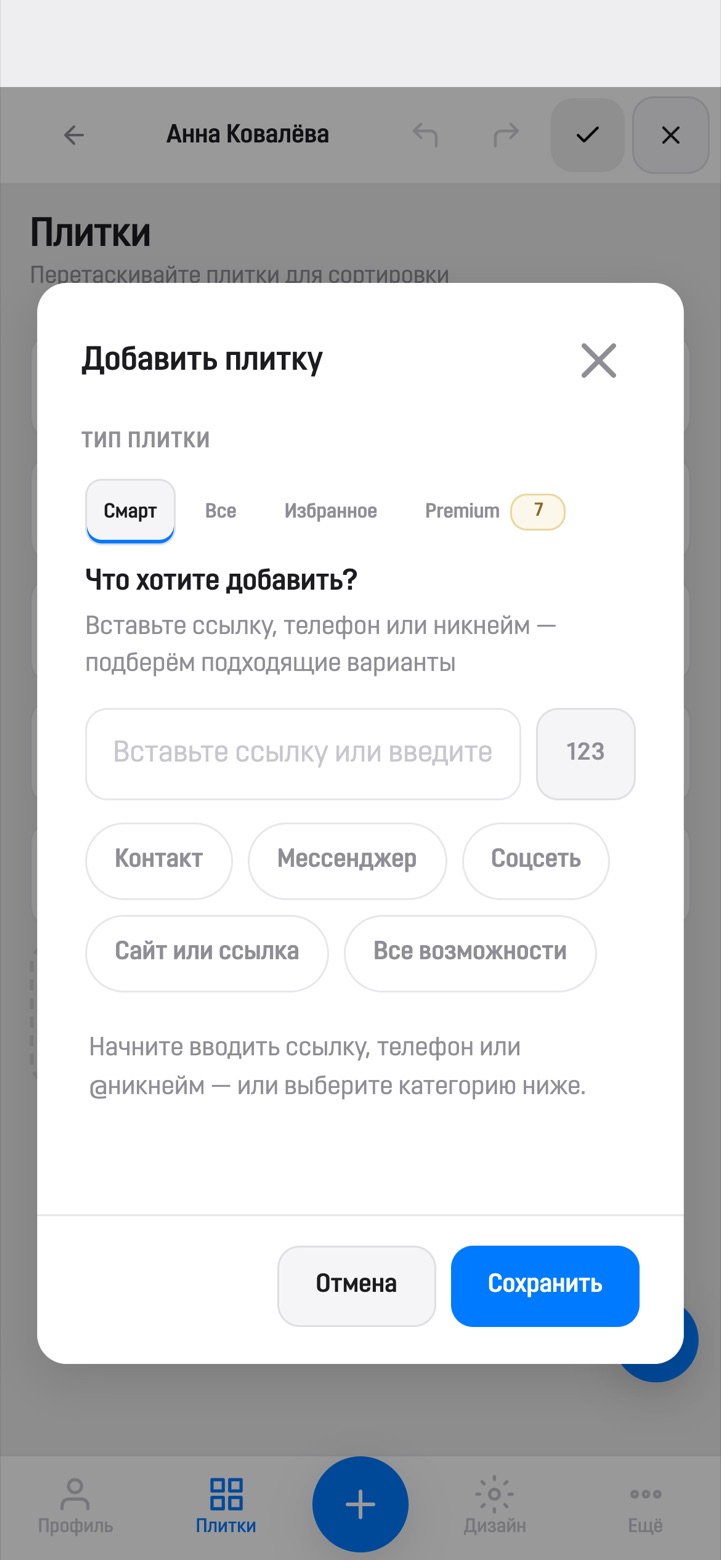
«Смарт» — первая вкладка в окне «Добавить плитку». Вы вставляете то, что у вас есть — ссылку, номер телефона, никнейм, e-mail или адрес, — а редактор предлагает подходящие плитки и сам заполняет форму. Останется выбрать строку и нажать «Сохранить».
Что это даёт:
- меньше действий — не нужно идти в каталог из 50+ типов и вспоминать, чем «по ссылке» отличается от «по никнейму»;
- не нужно знать названия — вы думаете «у меня есть номер», а не «какая плитка отвечает за WhatsApp»;
- меньше риска выбрать не то — рядом с каждым вариантом видно, что это за плитка, а последней строкой всегда идёт «Своя ссылка»;
- визитка собирается быстрее — одна вставка на плитку вместо поиска по каталогу.
Из одного номера получается четыре плитки, из никнейма — восемь, из ссылки — от одной до трёх. Плитка не создаётся сама: пока не нажали «Сохранить», в визитке ничего не меняется.
Работает на любом тарифе. Распознавание идёт по правилам прямо в браузере, без запросов на сервер, поэтому варианты появляются сразу, пока вы печатаете.
Почему каталог — плохой первый шаг
Проблема не в том, что типов много, а в том, что вы знаете, что хотите показать, но не знаете, как это в IDOT называется.
У вас есть канал в YouTube. В каталоге под него подходят три плитки: «Видео / Плейлист видео», «YouTube» и «Своя ссылка». Первая — премиум-плитка с плеером, вторая — кнопка с логотипом, третья — универсальная ссылка с вашим названием. Выбрать правильно можно, только если уже понимаешь разницу.
То же с мессенджерами — у каждой площадки есть пара «по никнейму» и «по ссылке», с телефоном — четыре плитки из одного номера, с картой — три варианта, и один из них живёт в премиум-плитке «Адрес».
Каталог из пятидесяти с лишним строк — правильный инструмент для того, кто уже знает, что ищет. Смарт переворачивает порядок: сначала то, что у вас в буфере обмена, потом тип.
Три шага: вставить → выбрать → сохранить
- Откройте «Плитки» → «+» (на телефоне — синяя кнопка «плюс» внизу). Вкладка «Смарт» стоит первой и открывается по умолчанию, искать её не нужно.
- Вставьте то, что есть. Ссылку, номер, никнейм, e-mail или адрес. Можно вместе с текстом: «Мой профиль в MAX: https://max.ru/u/…» — редактор найдёт адрес внутри строки.
- Выберите строку. Под полем появятся подходящие плитки — с логотипами, названиями и примечаниями.
- Проверьте и сохраните. После выбора панель сжимается до строки «Выбрано», ниже открывается обычная форма плитки — с уже подставленной ссылкой. Нажали «Сохранить» — плитка появилась в визитке.
Третий шаг важен: Смарт ничего не создаёт молча. Пока вы не нажали «Сохранить», в карточке ничего не меняется — можно нажать «Отмена» и посмотреть, что именно подставилось.
Что можно вставить
https://vk.com/idotvip→ ВКонтакте (по ссылке) и «Своя ссылка»https://t.me/idotvip→ Telegram (по ссылке) и «Своя ссылка»+7 900 123-45-67→ Телефон, WhatsApp, Viber, Telegram@idotvip→ Telegram, Instagram, VK, TikTok, YouTube, X, Одноклассники, Facebookanna@example.com→ EmailМосква, Тверская 7→ Адресhttps://youtu.be/…→ «Видео / Плейлист видео» (Premium), YouTube, «Своя ссылка»https://youtube.com/playlist?list=…→ «Видео / Плейлист видео» (Premium), «Своя ссылка»https://music.yandex.ru/album/…→ Яндекс Музыка, «Музыка» (Premium), «Своя ссылка»https://podcasts.apple.com/…→ «Подкасты» (Premium), «Своя ссылка»https://qtickets.events/…→ «Мероприятия» (Premium), «Своя ссылка»https://yandex.ru/maps/…→ «Адрес» (ссылка в поле карты), Яндекс карты, «Своя ссылка»https://shop.ru/price.yml→ «Каталог товаров/услуг» (Premium), «Своя ссылка»https://tv.ru/stream.m3u8→ «IPTV — телевидение», «Своя ссылка»- любой другой сайт → «Своя ссылка» (любой URL)
Полная таблица из статьи — в журнале: «Смарт-плитки: одна ссылка вместо формы».
Как понимаются ссылки
- можно без
https://:vk.com/idotvipраспознаётся так же, как полная ссылка; - можно вставить текст со ссылкой внутри — редактор найдёт адрес в строке;
tel:иmailto:понимаются: изmailto:выбрасывается тема письма, изtel:— всё лишнее, кроме номера;- опасные схемы вроде
javascript:редактор не принимает — это защита, а не придирка.
Никакой нейросети и никаких запросов на сервер: домены, шаблоны ссылок и формат номера разбираются правилами, поэтому ответ появляется сразу, пока вы печатаете.
Ссылка на соцсеть: почему вариантов два
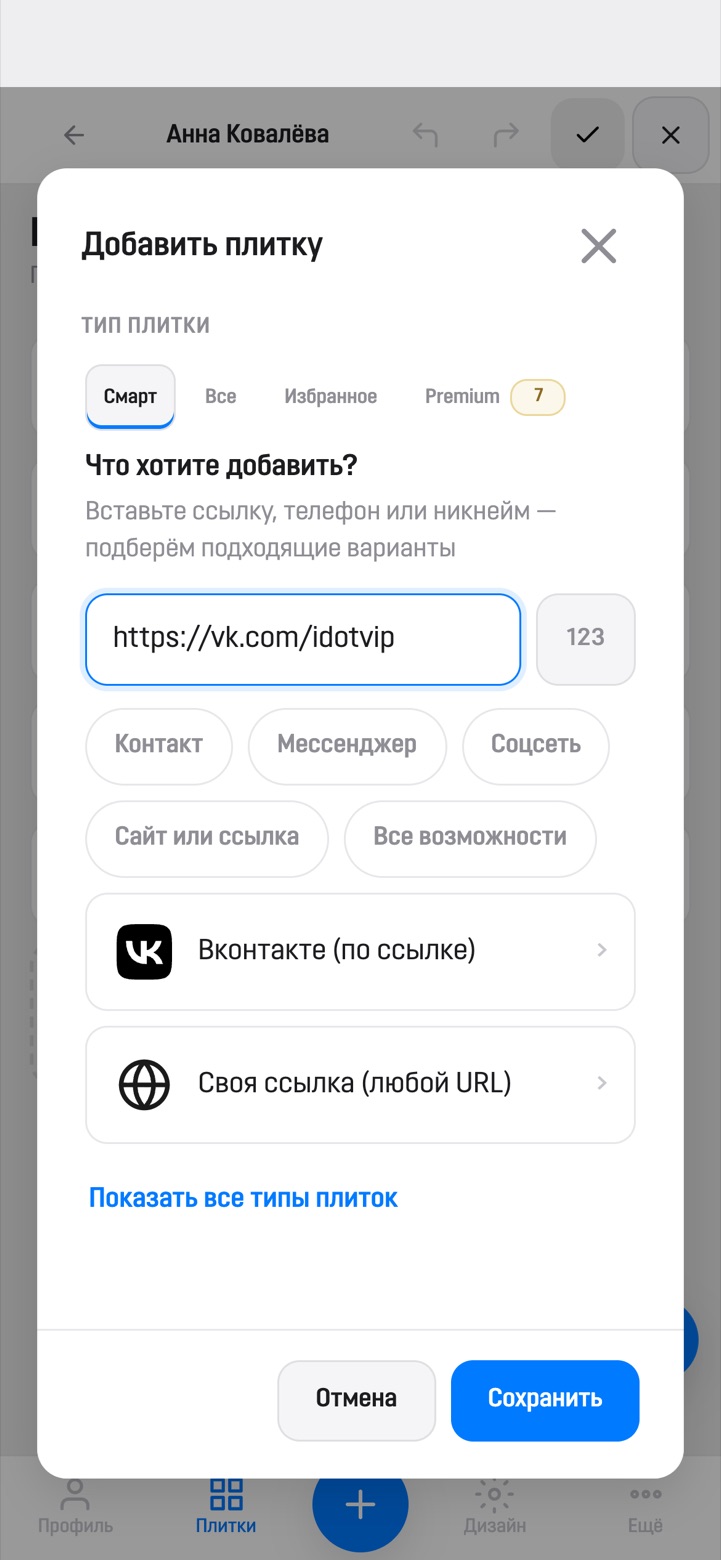
На ссылку vk.com/idotvip редактор предложит две строки:
- «ВКонтакте (по ссылке)» — специализированная плитка: узнаваемый логотип, никнейм, привычное поведение. Хорошо, когда гость должен сразу понять, куда его ведут.
- «Своя ссылка (любой URL)» — универсальная плитка: название задаёте вы, фавикон сайта подставляется автоматически. Хорошо, когда важно не «ВКонтакте», а «Купить билеты» или «Прайс и уход».
Специализированная плитка всегда идёт первой, «Своя ссылка» — последней. Это правило для любой ссылки: даже если домен распознан идеально, у вас остаётся возможность сделать плитку со своим названием. Второй вариант — не «на всякий случай», а осознанный выбор из двух разных внешних видов.
Телефон: четыре плитки из одного номера
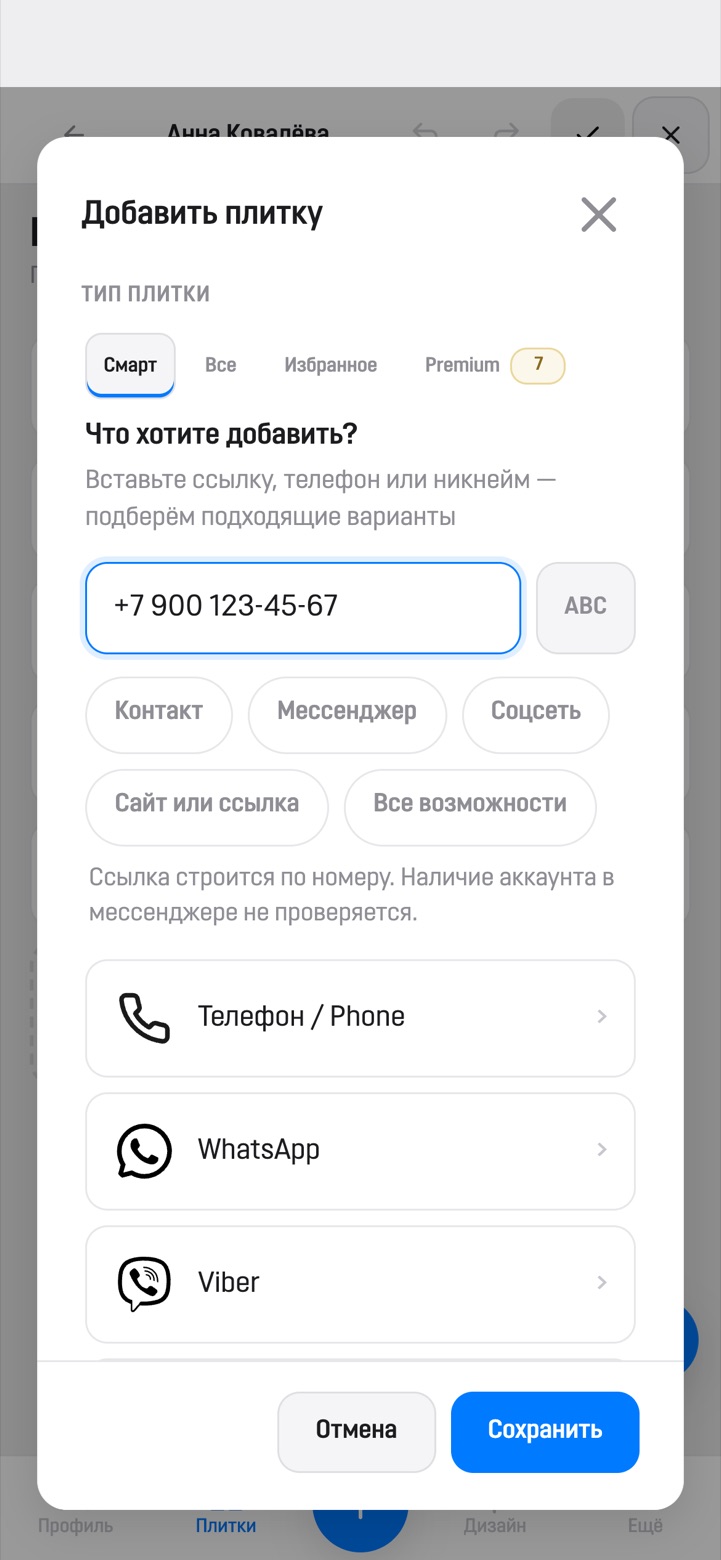
Вставили номер — получили четыре строки: звонок, WhatsApp, Viber, Telegram. Все четыре ссылки строятся из цифр номера: tel:, wa.me, viber://chat, t.me.
Рядом с результатами честное примечание: «Ссылка строится по номеру. Наличие аккаунта в мессенджере не проверяется». IDOT не звонит в WhatsApp, чтобы узнать, зарегистрирован ли там номер. Если аккаунта нет — ссылка откроет приложение и предложит начать чат.
Номер приводится к одному виду: 8 900 123-45-67 и 9001234567 превращаются в +79001234567. Слишком короткий набор телефоном не считается: 12345 останется «неизвестным» вводом, а не плиткой «Позвонить».
Мелочь, которая чувствуется на телефоне: пока в поле только цифры, +, скобки и дефисы — клавиатура номерная; появились буквы — возвращается текстовая. Кнопка ABC / 123 переключает вручную — без неё нельзя было бы набрать 2gis.ru.
Никнейм: платформу выбираете вы
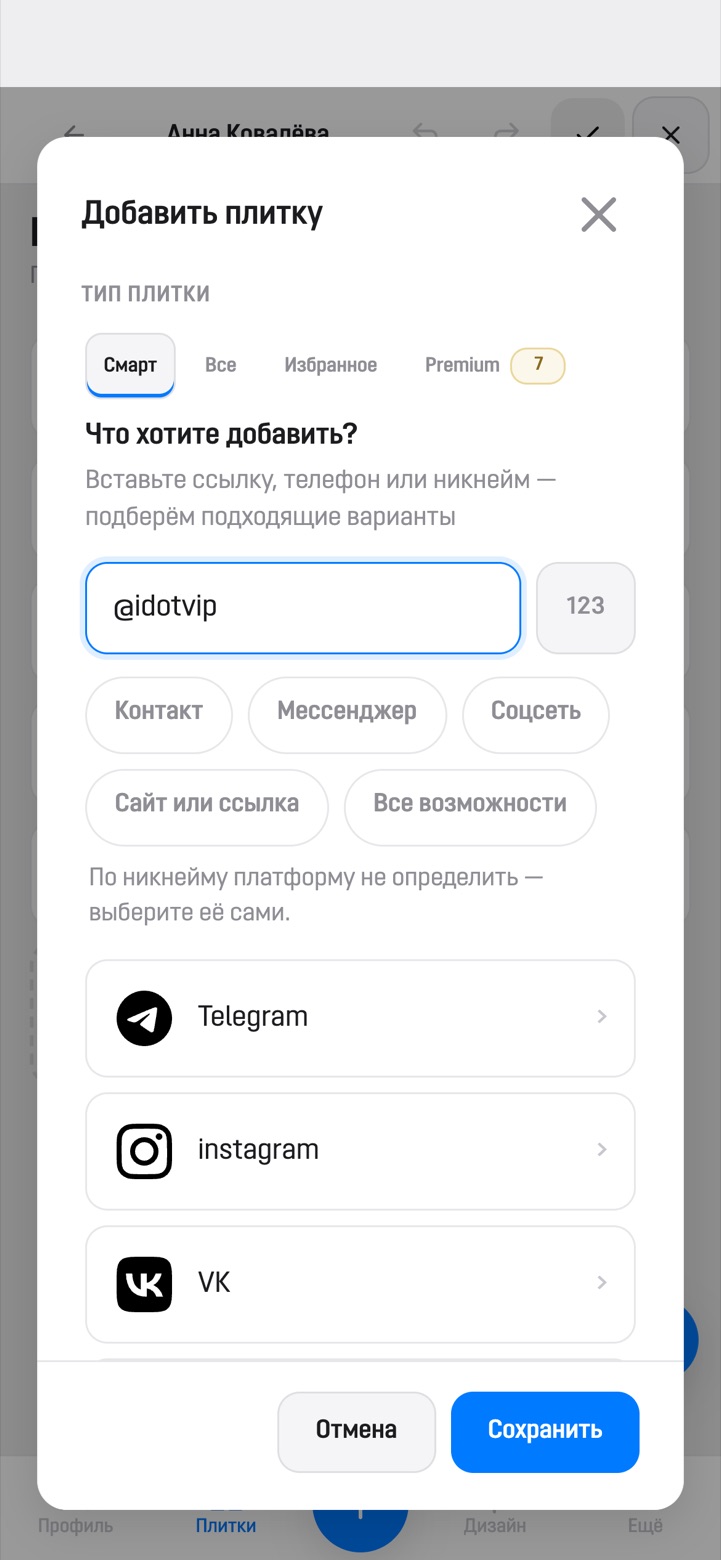
@idotvip — это никнейм, но не подсказка о платформе: такой же ник может быть занят в Telegram, Instagram, TikTok, VK, X, Одноклассниках, Facebook и YouTube одновременно — или нигде.
Поэтому редактор не угадывает, а показывает список из восьми платформ с примечанием «По никнейму платформу не определить — выберите её сами». Из списка вы выбираете одну — и получаете плитку с подставленным ником.
Для YouTube ссылка собирается целиком: https://youtube.com/@ник. Остальные платформы принимают ник как есть — ссылку они строят по своему шаблону.
Категории: когда вставлять нечего
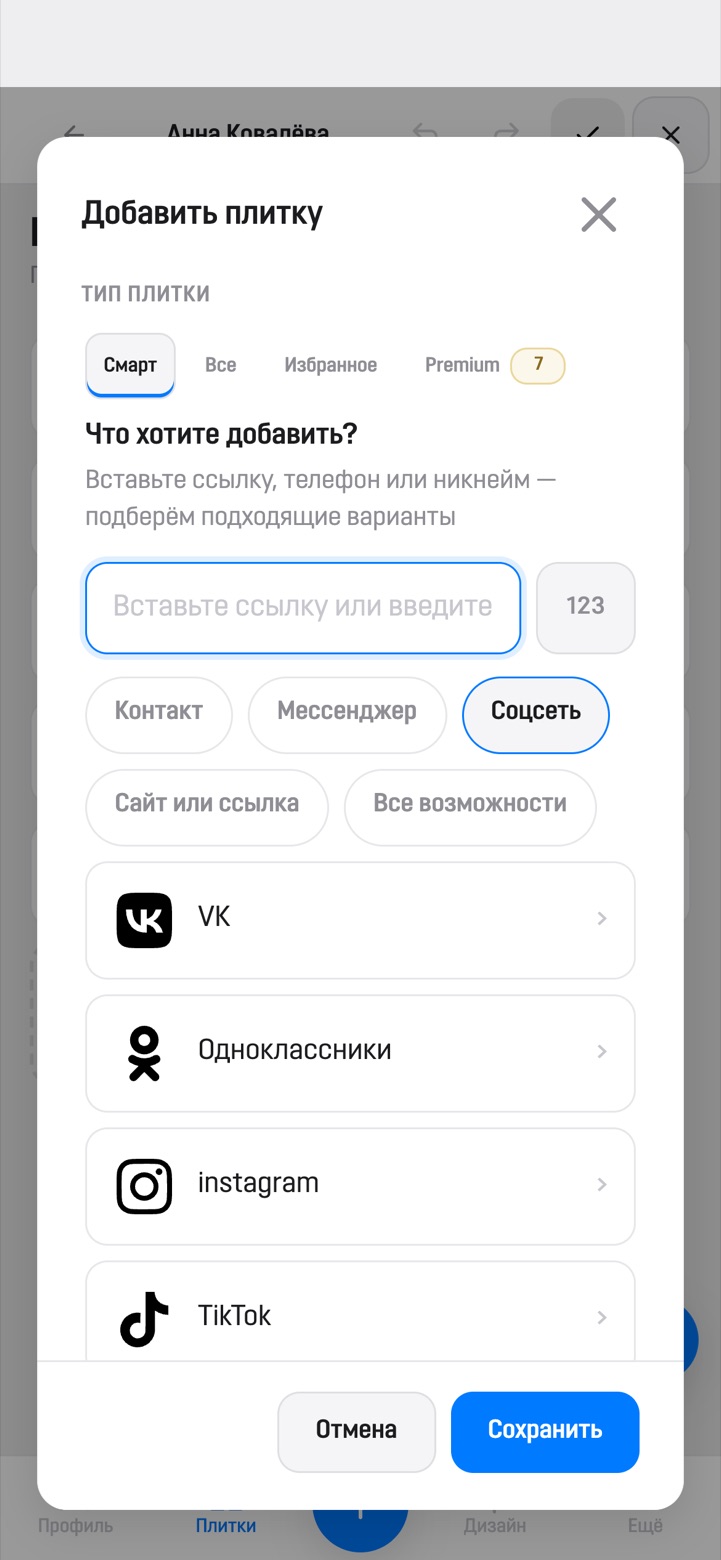
Иногда в буфере обмена пусто, а плитку добавить надо. Под полем — пять кнопок:
- Контакт — телефон, e-mail, «Добавить в контакты» (vCard), обратные контакты, адрес, MAX, Telegram;
- Мессенджер — Telegram, WhatsApp, Viber, Viber Business, Facebook Messenger, MAX и те же мессенджеры вариантом «по ссылке»;
- Соцсеть — VK, Одноклассники, Instagram, TikTok, X, Facebook, YouTube, Rutube, Vimeo, LiveJournal, Дзен, VK Видео;
- Сайт или ссылка — своя ссылка, видео, музыка, подкасты, IPTV, каталог, мероприятия, запись, чаевые, Википедия, карты;
- Все возможности — переключает на вкладку «Все» с поиском по всем типам.
Это не второй каталог, а короткий список по смыслу: в каждой категории только те типы, которые действительно есть в реестре плиток. Нажали «Соцсеть» — увидели соцсети, а не пятьдесят строк подряд.
После выбора: «Выбрано» и обычная форма
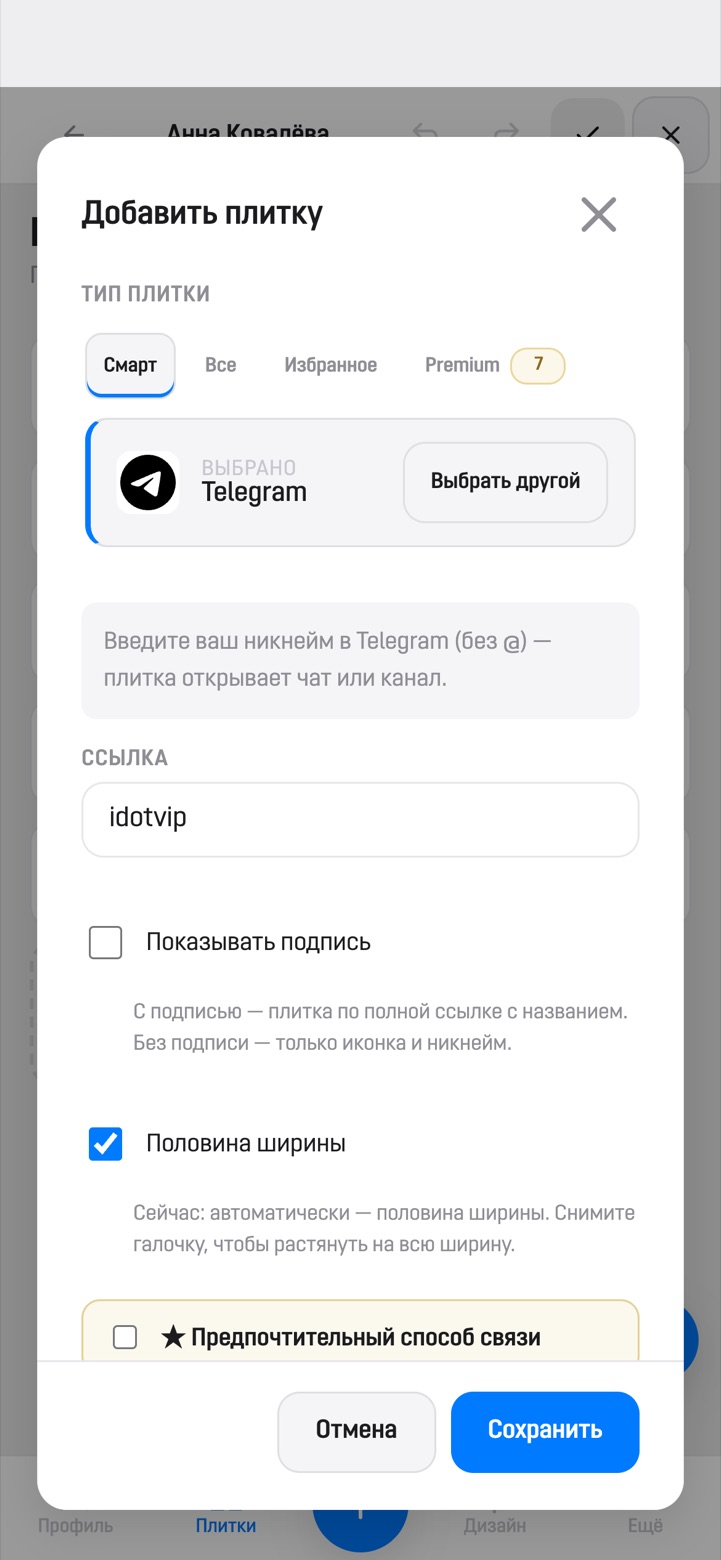
Панель поиска сжимается до строки «Выбрано»: логотип, название плитки и кнопка «Выбрать другой». Ниже открывается та же форма, что и при ручном выборе типа, — никакого отдельного «умного» редактора:
- ссылка уже в поле — проверьте, что подставилось;
- «Показывать подпись» — оставить текст или только иконку;
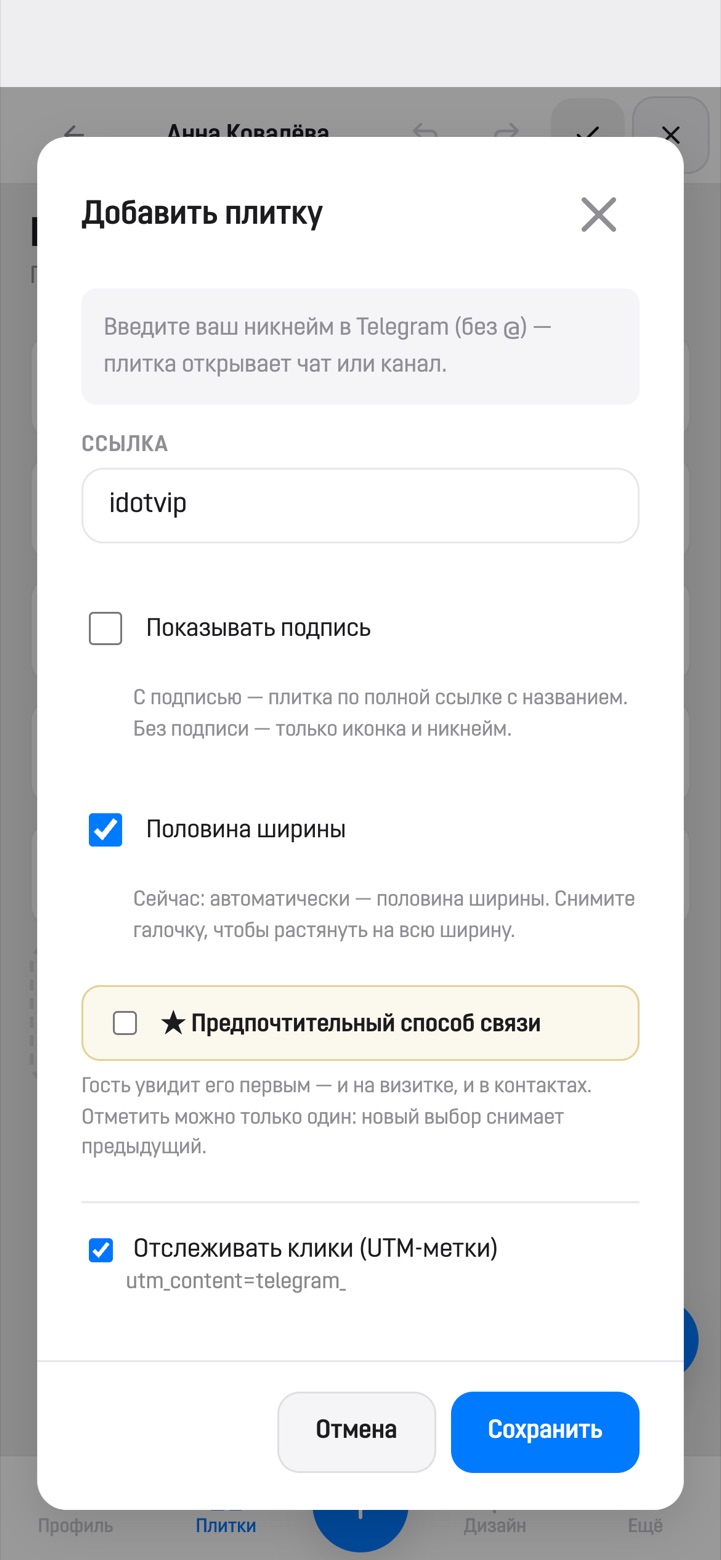
- «Половина ширины» — встать в ряд с соседней плиткой или растянуться на всю ширину;
- «Предпочтительный способ связи» — пометить один мессенджер или телефон главным: гость увидит его первым и на визитке, и в сохранённом контакте;
- «Отслеживать клики (UTM-метки)» — считать переходы в Метрике или GA4,
utm_contentподставляется по типу плитки.
У «Своей ссылки» сразу подставляется фавикон сайта — ещё до сохранения, чтобы плитка не выглядела пустым квадратом. У премиум-плиток рядом с названием стоит бейдж Premium (в демо — Trial): выбрать и посмотреть их можно, а сохранить — только с активным Premium.
Почему Смарт не решает за вас
Это главное отличие «умного» добавления от «магии». Четыре правила, по которым всё устроено:
- Второй вариант остаётся всегда. Для любой ссылки последней строкой идёт «Своя ссылка». Даже если домен распознан идеально, вы можете сделать плитку со своим названием — иногда это важнее логотипа.
- Неоднозначное не угадывается. Никнейм — список платформ, а не «наверное, Telegram». Карта — не только плитка-карта, но и премиум-плитка «Адрес» с примечанием, что адрес нужно дописать руками.
- Где может ошибиться — предупреждает. «Наличие аккаунта не проверяется», «ссылку на профиль MAX можно взять только из QR-кода», «не удалось определить тип — можно добавить как обычную ссылку».
- Ничего не создаётся без «Сохранить». Смарт заполняет форму, но не карточку.
Из этого же следует, что Смарт не заменяет каталог. Вкладка «Все» с поиском никуда не делась: она нужна, когда вы точно знаете, что вам нужен, например, «Взаимный обмен контактами», а не то, что можно вывести из ссылки.
Пять сценариев, где Смарт экономит время
«У меня всё в соцсетях». Вставили ник — выбрали Telegram, потом Instagram: два раза по десять секунд вместо поиска типов в каталоге.
«Клиенты пишут в мессенджеры». Вставили номер — получили звонок, WhatsApp, Viber и Telegram. Отметили WhatsApp «предпочтительным способом связи» — он встанет первым и на визитке, и в контактах.
«Я музыкант или подкастер». Ссылка на трек или альбом распознаётся как плитка сервиса (Spotify, Яндекс Музыка, Apple Music, Музыка ВК) плюс премиум-плитка «Музыка». Ссылка на выпуск Apple Podcasts — как «Подкасты».
«У меня магазин». Ссылка на YML-фид магазина предлагается плиткой «Каталог товаров/услуг» (Premium) с предзаполненным адресом фида. Товарная страница маркетплейса распознаётся только как «Своя ссылка»: это осознанное решение, а не недоработка.
«Я продаю билеты». Ссылка на Qtickets, TicketsCloud, Кассир, Timepad и другие билетные площадки предлагается плиткой «Мероприятия»: редактор сразу открывает импорт события по ссылке. Если афиша в визитке уже есть, под строкой появится ещё одна — с названием этой афиши и подписью «Существующая плитка · событий: N»: можно положить событие в существующую афишу, а не заводить вторую.
Где Смарт не поможет
- Не проверяет, что ссылка живая. Битый адрес распознаётся как битый адрес: редактор не ходит по нему.
- Не подтягивает название и описание канала или страницы. Подпись вы задаёте сами — у «Своей ссылки» точно, у специализированных плиток название фиксированное.
- Не различает товар на маркетплейсе. Ozon, Wildberries, Яндекс Маркет — это «Своя ссылка». Для магазина есть отдельная плитка каталога, но ей нужен YML-фид, а не страница товара.
- Не угадывает платформу по никнейму и не проверяет, занят ли ник.
- Не создаёт плитку без подтверждения и не переносит данные в уже существующую плитку — кроме импорта мероприятия в афишу.
- Не работает для типов, которых нет в реестре. Смарт выбирает только из существующих плиток: своих «умных» типов он не придумывает.
И главное: Смарт не отменяет понимание того, что вы показываете. Он экономит клики, но не решает, нужна ли вам на визитке кнопка «Позвонить» рядом с WhatsApp.
Если ничего не распозналось
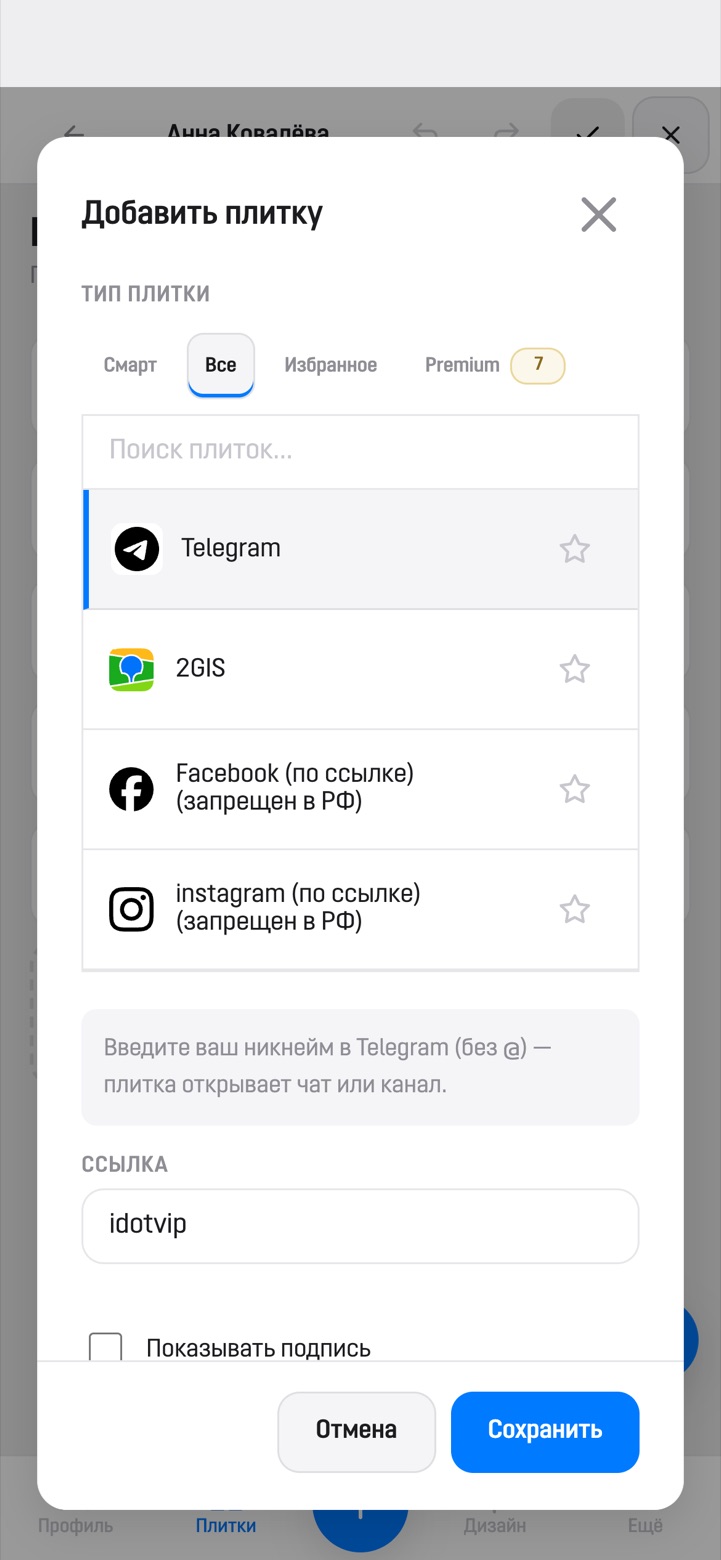
Нажмите под полем «Показать все типы плиток» — откроется каталог с поиском по всем типам. В мини-приложении IDOT введённый текст сразу подставится в поиск; в веб-редакторе поле поиска откроется пустым — текст можно вставить из буфера.
Или выберите «Свою ссылку»: она работает с любым адресом, а название вы задаёте сами — фавикон подставится автоматически.
Чек-лист: добавить плитку через Смарт
- Скопируйте ссылку, номер или ник — целиком, вместе с
@, если он есть. - «Плитки» → «+» → вкладка «Смарт».
- Вставьте в поле. Если ничего не распозналось — нажмите «Показать все типы плиток».
- Выберите строку: первая — обычно самая точная, последняя — «Своя ссылка».
- Проверьте поле ссылки и название. Для мессенджера решите, нужна ли подпись.
- Отметьте «Половину ширины», если плитка должна стоять в паре с соседней.
- Нажмите «Сохранить» и откройте визитку на телефоне — так, как её увидит гость.
Смарт в мини-приложении MAX и в боте
В мини-приложении IDOT (редактор визитки внутри MAX) вкладка «Смарт» работает по тем же правилам: это буквально один и тот же файл логики, поэтому распознавание в вебе и в MAX не расходится.
- в мини-приложении Смарт предлагает только те плитки, которые настраиваются на телефоне, а сложные (запись, музыка, подкаст) в каталоге помечены «настраивается в веб-редакторе»; каталог, видео, мероприятия и обратные контакты настраиваются и в мини-приложении;
- премиум-плитка сразу подскажет, что нужен Premium, и предложит включить его в разделе «Ещё → Premium»;
- ручной выбор ведёт на вкладку «Все» с поиском, куда подставляется то, что вы уже начали вводить.
А в MAX-боте IDOT EDIT есть короткий путь совсем без редактора: пришлите боту ссылку (или текст со ссылкой, или скриншот QR-кода профиля MAX) — он ответит кнопками. Для обычной ссылки это «Своя ссылка»; для ссылки MAX — «Плитка MAX» и «Своя ссылка»; для потока .m3u8 — «IPTV-плитка»; для билетной — «Новая плитка „Мероприятия“», «В плитку „Афиша · 3 соб.“» и «Своя ссылка (как сайт)». Кнопка открывает мини-приложение сразу с заполненной формой. Полный список вариантов, как в вебе, бот не перебирает: это короткий путь, а не второй редактор.
Подробнее: статья и демо
Если хотите разобраться глубже — в журнале «IDOT Практика» есть статья «Смарт-плитки: одна ссылка вместо формы»: почему выбор из каталога — плохой первый шаг, полная таблица распознавания, пять сценариев и частые вопросы.
Проверить на своей ссылке проще всего в демо: оно открывается за минуту и живёт 24 часа, без карты и регистрации. Возьмите любой свой профиль, канал или сайт, вставьте его во вкладку «Смарт» и посмотрите, что предложит редактор, — а заодно как плитка выглядит на телефоне. Открыть демо на 24 часа →
Эта страница — статичная версия справки. Открыть в интерактивной справке — с поиском и оглавлением.